投稿

ラベル(撮影)が付いた投稿を表示しています

N.I.N.Aのフレーミング時間を大幅短縮 - 全天画像のキャッシュ化

イメージ
N.I.N.A.で 対象のフレーミングをするとき、「 NASA スカイサーベイ」全天画像から対象付近の画像をダウンロードするのに、WiFiだと数分掛かる場合がありました。 事前に全天画像をダウンロードしておき、オフラインで表示できれば高速になるはずですが、データ量が膨大でダウンロードは無理かと思っていました。 しかし、よく見ている Chad さんのホームページ、 Patriot Astrophotographyの最新投稿 に、この方法が紹介されていました。次の左下の You Tube です。 https://www.youtube.com/channel/UCIO75nur46grKtGBcP_7_Fg ここで紹介されているのは、 N.I.N.A. の創始者 Stefan Berg さんが作ったブラグイン、 Framing Cache Generator です。 これをインストールして N.I.N.A. を再起動し、次の画面で HIPS 2 FITS スカイサーベイのサーバーからダウンロードを始めます。 ダウンロード時間に注意 上の画面の Estimated finish time: 01:41 を、最初は 1 時間 41 分で終了するものと思っていました。しかし、これは時刻のことでした。朝の 10 時頃に始めたので、翌日朝 1:41 に終了とのことでした。実際は、翌日の午後5時頃にようやく終わりました。なんと 31 時間です! ダウンロードしたのは、大小の jpeg ファイル 7,000 個程度で 1.7GB です。 FITS ファイルを jpeg に変換するのに時間が掛かるのでしょうか。デスクトップとノート PC で同時にダウンロードを始めましたが、ほぼ同じ時間でした。 全天画像のオフライン表示方法 N.I.N.A. のフレーミングタブで、「画像ソース」を次のように「オフラインスカイマップ( Offline Sky Map )」にします。しかしこれだけでは、画像は表示されず、天体名とその範囲しか表示されません。 そこで次のように、 画面の一番右上のアイコンをクリックすると、目標の画像がすぐに表示されるように...
淡い天体は難しい・ステラリウムの風景の作り方

イメージ
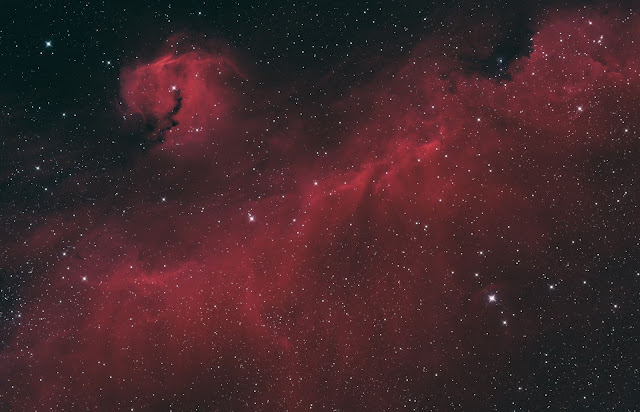
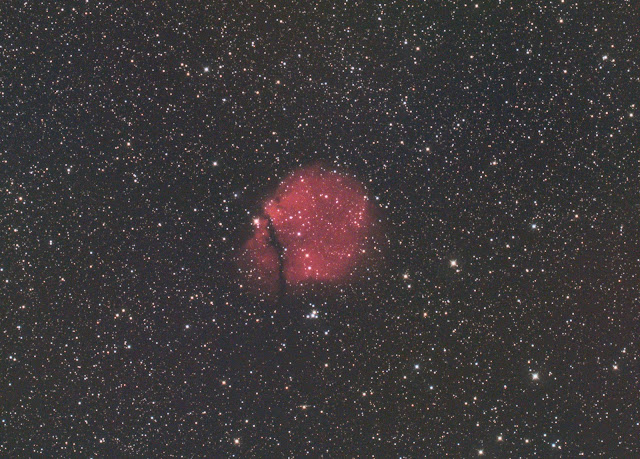
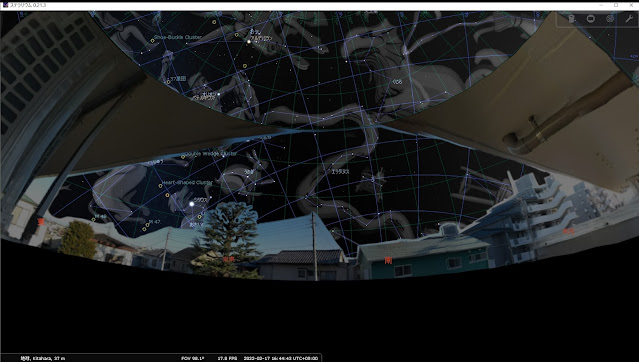
とも座 Sh 2-302 の RGB へのナローバンドの組み込み 1 月に撮りためた、とも座 Sh 2-302 を処理してみました。 Askar FRA400 の RGB に、タカハシ e-130D のナローバンドを組み込むという、これまでの方法を踏襲しました。撮影時間は次のとおりです。          e-130D, ZWO ASI 183MM ( -10 度) , Ha:255 分 , OIII: 223 分          FRA 400, ZWO ASI 533MC ( -10 度) , 92 分 結構時間を掛けたつもりですが、ノイズが多く、星雲もぼんやりしています。淡い星雲の場合は、まだまだ時間が足りないのかもしれません。 ステラリウムのカスタム風景 何度か作っているうちに、少しコツがわかったような気がします。スマホには広角カメラがないので、オリンパス EM-5 に BCL-0980 を付けて撮影しました。カメラのパノラマ機能は、このレンズには対応していないようなので、 GIMP のパノラマ機能で合成しましたが、スマホに比べると、あまりきれいにはできません。 最初にベースとなる、横 2048 縦 1024 ピクセルの画像を作り、下半分を黒く塗りつぶし、上半分を透明した画像を作ります。 これに、空を透明にしたパノラマ画像を貼り付け、適当に縮小して次のような風景画像を作ります。 GIMP はこのままにしておき、後でパノラマの拡大・縮小ができるようにしておき、この PNG 画像をステラリウムに入れます。 この状態で、コンパスで測った方位と背景が一致するように、① パノラマを拡大縮小する、② landscape.ini の angle_rotatez で方位のオフセットを変更する、の二つを試行錯誤していきます。数回繰り返すと、だんだん実際の風景に合ってきます。これが一番簡単な方法のような気がします。

ステラリウムのカスタム風景を作る

イメージ
ベランダ撮影で視野を遮る建物や立木については、 N.I.N.A. のカスタム地平線で見えるようになりました。しかし、ベランダでは天井も大きなバリアになります。これをステラリウムの landscape の機能で見えるようにしました。ベランダからの視野はあまりに狭いので、次のように天井の上の方は見えるようにしています。 次は西側を拡大したものです。 スマホでベランダのパノラマを作る アンドロイドのスマホでは、「 Google カメラ」でパノラマ撮影ができるようになっているはずですが、私の AQUOS ではその機能がないようです。次の「パノラマ 360 カメラ」を使いました。 天井が映るようにスマホを高く上げて撮影しました。次のようなパノラマ画像になります。 GIMP で landscape 画像を作る まずは、建物・立木・天井を除いた空を透明にしていきます。 ステラリウムのlandscape 画像は、横 2048 ピクセル、縦 1024 ピクセルにしなければなりません。そのため、パノラマ画像に上下の画像を追加して、上下の中心が地平線になるようにします (適当です) 。地平線から下は黒く塗りつぶし、障害物以外は透明にし、 png で保存します。 ステラリウムで landscape 画像を指定する ステラリウムの landscapes フォルダーに、例えば次のように custom フォルダーを作り、この画像を入れます。 そのフォルダーに、次のようなlandscape.ini ファイルを作って入れておきます(緯度・経度・高度は空白にしています)。 ステラリウムでは「空と表示の設定」「風景」で、ここで設定したnameの「 Kanagawa」 を指定します。「風景の明るさ」をチェックして、背景の明るさを指定します。同時に「設定画面」で「設定を保存」と「表示オプションを保存」をクリックしておく必要があるようです。 これから うまくできているようですが、ステラリウムの背景と、実際の空の様子を照合しなければなりません。一致していなければ、方位は landscape.ini ファイルの angle_rotator を調整し、高度については png ファイルを調整する必要があります。晩酌があまり進んでいない晩...

撮影開始と終了処理の自動化

イメージ
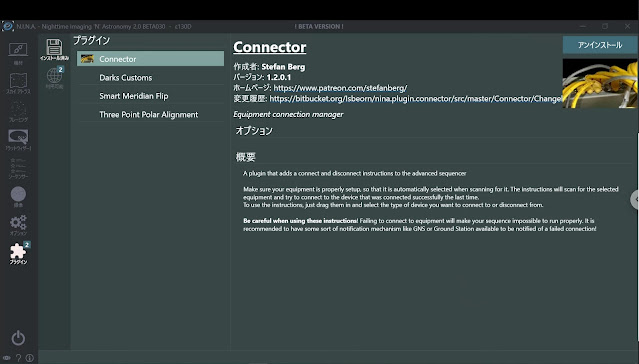
撮影を始めるときの、機器の接続・カメラの冷却・プレートソルブと同期・極軸合わせなどは頭に入っているはずですが、年を取ると忘れっぽくなるため、できるだけ自動化してみました。また終了するときは、機器を接続し、アプリケーションも起動したまま、無理やり別のソフトでシャットダウンしていました。これですと、機器の故障の原因にもなりかねませんし、電源を切って良い時間を計算するのが面倒でした。 撮影ソフト N.I.N.A. には、標準では機器の接続・切断の命令はありません。しかし、 N.I.N.A. 制作者の Stefen Berg さんが Connector プラグインを作ってくれていました。今回はこれと、外部コマンドを実行する命令を使ってみることにします。 撮影開始時 N.I.N.A. で撮影を始めるときは、次の手順で手動で行っていました。 1. 機器の接続と赤道儀のパーク解除 2. カメラの冷却 3. 赤緯0度で子午線近くに鏡筒を導入 4. ピント合わせ 5. プレートソルブと同期 6. Three Star Polar Alignment で極軸合わせ 7. 再度赤緯0度で子午線近くに鏡筒を導入し、 PHD2 でドリフトアラインメント(方位の わずかな アラインメント誤差を修正) 8. プレートソルブして、鏡筒の回転角度を 0 度または 180 度に調整 9. 撮影に使うフィルターでピント合わせ 10. 鏡筒を天頂に向けてフラットを撮影 6 の最後で行う、方位と高度の調整までは自動化できることになります。次の図の最初にある "Connect All Equipment" が、 Connector プラグインで追加された命令です。 2.のカメラの冷却は、それ以降のプロセスと並行で行うことができますので、「並列命令セット」と「順次命令セット」は次のように入れ子にします。          < 並列命令セット>          ・カメラ冷却         ...

カスタム地平線を作る

イメージ
ベランダ撮影では、前の人家・立木・電線や、横のパーティションが邪魔になります。これまでは、毎日記録を取って、何時に撮影ができなくなるかを把握していました。しかし時間は毎日 変わりますので、これは面倒です。解決策を探していて、 N.I.N.A.の「カスタム地平線」が使えることが分かりました 。 これを使うと、次のように撮影可能な高度と時間が表示されるようになります。これは 1 月 14 日の M42 ですが、午後7時から 11時であれば、障害物に掛からずに撮影できることが、 ひと目で分かります。 参考にしたのは、 Patriot Astro さんの次の YouTube です。 https://www.youtube.com/watch?v=sq3RovtMggc&t=431s アプリで障害物の方位と高度を測定する 上の Patriot Astro さんの動画では、タップするとログファイルが作られるようですが、このアプリが見つからないため、似たような GEOCAM フリー版を使うことにしました。 これでタップして写真を撮っていきます。原始的ですが後で写真を見ながら方位と角度を記録していきます。 方位・高度のファイルを作る Excel で方位と角度を、方位の昇順になるように入力していきます。 次にこれを空白区切りのテキストファイルに変換します。方位 112 度未満、および 220 度以降は、障害物にかかりますので、次のように、高度を 90 度にして最初の行と最後の行に追加します。 N.I.N.A. でファイルを指定する このファイルを N.I.N.A. の「オプション」タブにある「カスタム地平線」で指定します。 そうすると、シーケンスの撮影対象に先ほどの撮影可能な高度と時間のグラフが表示されるようになります。 これから カスタム地平線を使うと、撮影計画を立てるときに時間の節約ができますし、撮影の失敗が少なくなります。ベランダ撮影には効果的なツールですね。 ステラリウムでも同じような設定ができるようですので、明日にでもやってみようと思います。   ※追記 2022/1/19 ステラリウ...

オートフォーカスのオフセットを作る

イメージ
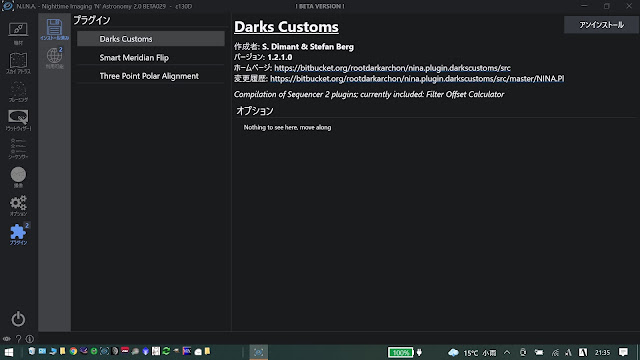
今日は夜半に曇ってきそうでしたので、フィルターを変えるたびにオートフォーカスをやり直さなくて良いように、オフセット値を測定しました。 N.I.N.A. に Dark Customes という、自動的にオフセットを測定するプラグインができましたので、これを使います。 この プラグインをインストールすると、「撮像」タブの中に「 Filter Offset Calculator 」タブが作られます。 これを実行すると R・G・B・Ha・ OIII の 5 つのフィルターで、それぞれ 3 回オートフォーカスを実行します。 測定した結果は、次のように絶対値で表示されます。 Ha と OIII が全く同じフォーカス位置であることが初めて分かりました。 これを相対位置に変換し、 Accept ボタンを押します。 この値は、 次の「オプション」タブの、「オートフォーカスフィルター設定」に反映されます。また、左上の「フィルターホイールのオフセット値を使用する」を ON にしておきます。 今日はここまでですが、こうしておけばフィルター交換や、 HFR の増加によるオートフォーカス時間を節約できるのはもちろんですが、次のようにディザリング時間も節約できるようです。通常は、 3 枚撮影するごとにディザリングしているのですが、 RGB をそれぞれ 3 枚、合計 9 枚撮影してからディザリングすることで、多少でもディザリング回数を減らすこともできるようです。ただ、フォーカス位置の変更にも時間がかかるわけですから、それほどの効果はなさそうですが・・・ これから ベランダ撮影では、少ない撮影時間をいかに多くするかがポイントになります。カラーカメラで RGB 画像を補強するだけでなく、いろいろな工夫をすることが必要になりそうです。 ※追記 2021/1/15 上のシーケンスの画像には、トリガーに「フィルター変更後のオートフォーカス」を入っていました。これですとオートフォーカサーが動いてしまいます。これは不要でした。 ※追記 2021/1/20 以前に手動で測定したオフセット値とほぼ同じでしたが、なぜかGの値...

明け方近くまで撮影

イメージ
ベランダでの撮影のため、騒音を出さないように 12 時には撮影を停止して、機材を撤収していました。しかしこれでは、1日でせいぜい 3 時間ほどしか撮影できません。しかも夜中に片付けをするほうが、かえって迷惑になるのではと考え、明け方 4 時過ぎまで撮影することにしました。 夜半をすぎると空も十分暗くなり、ナローバンドでは背景ムラはほとんど目立たなくなるようです。次は3日間とも午前2時前後に撮影したかもめ星雲を、 Ha ( 147 分)、 OIII ( 84 分)、 SII ( 101 分)を使って合成したものですが、 DBE は使いませんでした。 鏡筒は e-130D 、カメラは ASI 183MM 、赤道儀は AZ-EQ5 GT です。ハッブルの SHO 合成は面倒でどうもうまくいかないので、 Cuiv さんが紹介していた Dynamic narrowband combinations with PixelMath サイトの方法を使いました。しかしまだ慣れていないのか、撮影時間が足りないのか、このままでは HOO 合成と変わらないような気がします。 N.I.N.A. の高度なシーケンサーを使う これまでは、次の単純なシーケンサーを使っていました。ナローバンドとブロードバンドの全ての撮影パターンを用意し、その中から必要な行だけをオンにしていたわけです。しかし、これでは対象を追加するたびに、いくつもの撮影パターンを作らなければならず、面倒でした。 また、これではオブジェクト指向とはいえず、使い勝手が良くありません。フィルターの変更も面倒です。そこで、高度なシーケンサーへ移行することにしました。これですと、子午線反転や星の大きさが変化したときのオートフォーカスは、グローバルトリガーとして最初に1回指定するだけで済みます。 戸惑ったのは、目標の保存です。最初は次の画像のようにフロッピーディスクアイコンでテンプレートとして保存していました。しかし、これですと目標の座標情報は保存されません。 結局その左のアイコンで、「ターゲット」として保存すれば良いことが分かりました。 高度なシーケンサー全体を、日付を...

ようやく星が丸くなる

イメージ
この 1 年近く、周辺の星像の歪みをどうにかしたいと思い、いろいろと試行錯誤してきましたが、昨日の撮影でなんとか満足できるレベルになりました。ε 130D・ ZWO ASI 183MM・ OIII フィルターで撮影したすばるです。 PixInsight の FWHMEccentricity でも、平均偏心度が 0.356 となっており、これを裏付けています。 なぜうまくいったのか 前回と異なるのは、バックフォーカスを 0.3mm 伸ばして、 58.15mm にしたことでしょうか。コマコレクター以降は次のようになります。          M52-M42 アダプター : 2mm          スペーサー : 0.3 mm          M42 回転装置 : 13.65 mm          スペーサー : 1mm          チルトアジャスター : 11.2 mm          スペーサー : 1 mm          M42 オスオスアダプター : 2 mm          EFW : 20 mm          スペーサー : 0.5 mm          ASI 183MM: 6.5 mm うまい...